

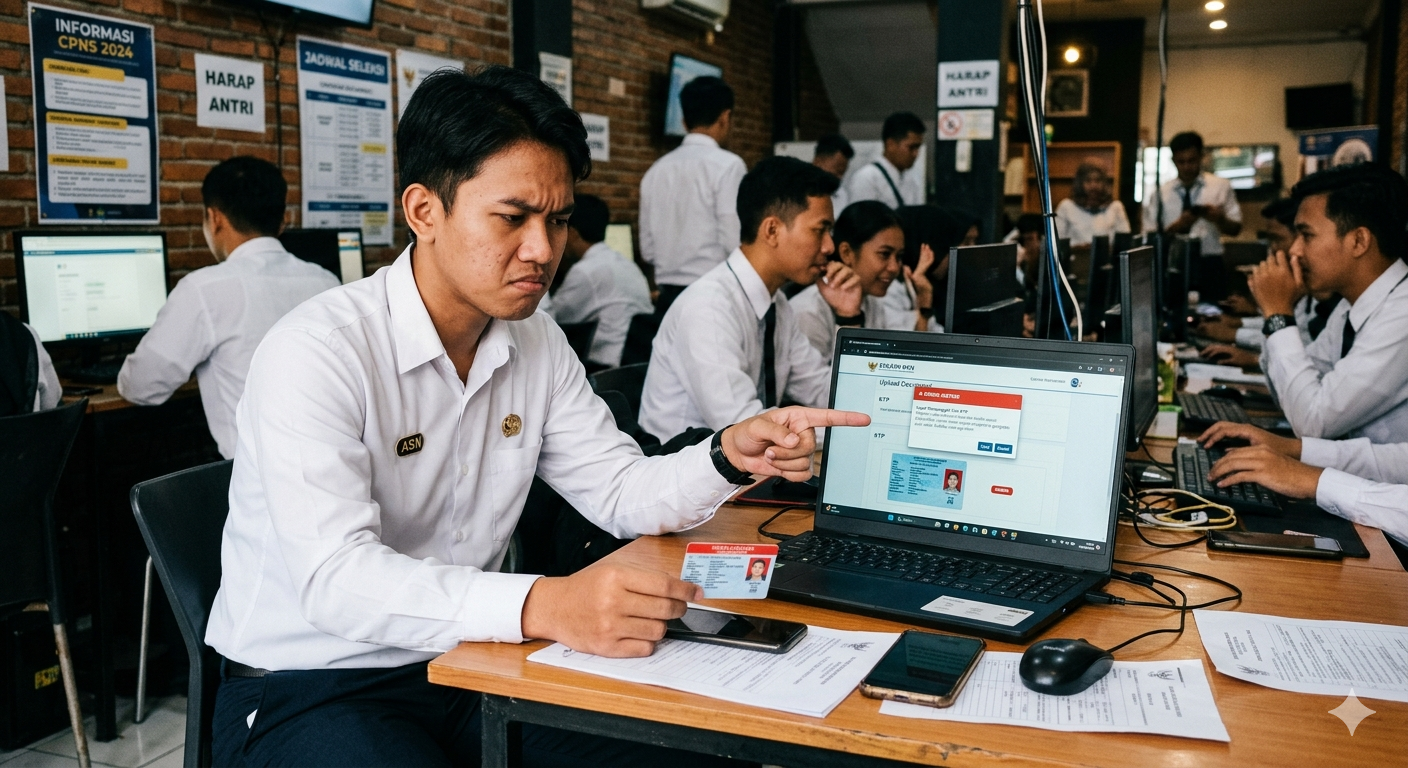
Solusi Gagal Mengunggah Foto KTP: Ukuran Pas, tapi Muncul Error Sistem
Jika Anda sudah memastikan foto KTP berukuran di bawah 200 KB tapi SSCASN tetap menampilkan pesan “Gagal mengunggah dokumen” atau “Terjadi kesalahan sistem”, jangan panik. Artikel ini membahas 4 penyebab utama dan langkah-langkah konkret untuk mengatasi error tersebut dalam hitungan menit.
⚠️ Penting Sebelum MulaiError “ukuran pas tapi tetap gagal” hampir selalu bukan masalah ukuran file, melainkan format file, dimensi piksel, atau cache browser yang belum dibersihkan. Pastikan Anda mengikuti setiap langkah secara berurutan.
Spesifikasi Foto KTP yang Benar di SSCASN 2027
Sebelum mencari penyebab error, verifikasi terlebih dahulu apakah foto Anda memenuhi semua kriteria berikut — bukan hanya ukuran file-nya saja.
| Kriteria | Ketentuan SSCASN | Keterangan |
|---|---|---|
| Format file | JPG / JPEG saja (bukan PNG, WEBP, HEIC) | Sering Terlewat |
| Ukuran file | Maksimal 200 KB | Sudah Anda Cek |
| Dimensi piksel | Minimal 300 x 200 px, tidak terlalu kecil | Sering Terlewat |
| Nama file | Tanpa spasi, tanpa karakter khusus (!@#) | Sering Terlewat |
| Isi foto | Seluruh KTP terlihat jelas, tidak buram | Periksa Ulang |
4 Penyebab Error Unggah Foto KTP (Meski Ukuran Sudah Sesuai)
Format file yang salah. Kamera HP modern (terutama iPhone dan Android terbaru) secara otomatis menyimpan foto dalam format HEIC atau WEBP. Ekstensi bisa terlihat seperti .jpg di nama file, namun data di dalamnya tetap HEIC — sistem SSCASN akan menolaknya secara otomatis.
Dimensi piksel terlalu kecil atau terlalu besar. Kompresi berulang untuk memangkas ukuran file sering menghasilkan resolusi di bawah standar minimum. Sebaliknya, foto resolusi sangat tinggi (misal 5000 x 3000 px) juga kadang ditolak server karena melampaui batas dimensi yang diterima.
Cache browser yang korup. Browser menyimpan data sesi lama yang dapat mengganggu proses upload. Ini penyebab paling umum yang sering diabaikan — ditandai dengan error yang muncul tiba-tiba padahal sebelumnya berhasil atau saat dicoba teman berhasil.
Nama file mengandung spasi atau karakter khusus. Nama seperti foto KTP (baru).jpg atau KTP_2025 fix!.jpg dapat menyebabkan sistem gagal membaca lokasi file secara sempurna, menghasilkan error yang membingungkan.
Cara Mengatasi Error Unggah Foto KTP — Langkah demi Langkah
Langkah 1: Konversi Format ke JPG Murni
Jangan hanya mengganti ekstensi file — lakukan konversi format yang benar menggunakan salah satu cara berikut:
- Buka foto di aplikasi galeri HP Android → pilih “Edit” → “Simpan Salinan” → pastikan format tersimpan sebagai JPEG.
- Di iPhone: buka foto di aplikasi Foto → tekan ikon berbagi → pilih “Simpan ke File” → ubah format ke JPEG jika tersedia pilihan format.
- Gunakan situs ilovejpg.com atau convertio.co untuk mengonversi HEIC/PNG ke JPG secara online, gratis tanpa install aplikasi.
- Di Windows: buka foto di aplikasi Paint → klik “File” → “Simpan Sebagai” → pilih JPEG Picture.
Langkah 2: Periksa dan Sesuaikan Dimensi Piksel
- Klik kanan file foto → “Properti” → tab “Detail” → periksa kolom Lebar dan Tinggi foto.
- Pastikan dimensi minimal 300 x 200 piksel dan tidak melebihi 2000 x 1500 piksel.
- Jika perlu resize di Windows: buka foto di Paint → klik “Resize” → masukkan nilai lebar 800 piksel dengan opsi “Pertahankan rasio aspek” dicentang.
- Setelah resize, kompres kembali ke di bawah 200 KB menggunakan tools kompres JPG online.
Langkah 3: Ganti Nama File tanpa Spasi
- Klik kanan file foto → pilih “Rename” (Ganti Nama).
- Ganti nama menjadi format sederhana, seperti
fotoktp.jpgatauktp_saya.jpg. - Hindari tanda kurung, tanda seru, koma, spasi, atau karakter selain huruf, angka, dan garis bawah (
_).
fotoktp.jpg ktp_daftar2027.jpg dokumen_ktp.jpg
✗ Nama File yang Salah
foto KTP (2025).jpg KTP fix!.jpg scan ktp baru.jpg
Baca juga: Dua masalah ini sering muncul bersamaan. Jika Anda perlu mengompres foto atau dokumen PDF sebelum upload, baca panduan kami: Cara Kompres File JPG dan PDF di Bawah 200 KB Tanpa Aplikasi — panduan langkah per langkah untuk semua perangkat.
Masalah Browser dan Cache — Solusi Paling Cepat
Jika langkah 1 hingga 3 sudah dilakukan tapi error masih muncul, kemungkinan besar penyebabnya adalah cache browser yang korup. Ikuti langkah berikut:
Cara Hapus Cache Browser (Berlaku untuk Semua Browser)
- Tekan tombol Ctrl + Shift + Delete (Windows) atau Cmd + Shift + Delete (Mac) untuk membuka panel hapus data browsing.
- Pilih rentang waktu: “Sepanjang waktu” (All time).
- Centang Cache, Cookie, dan Riwayat browsing. Klik tombol “Hapus data”.
- Tutup browser sepenuhnya — bukan hanya tab-nya — lalu buka ulang dan login kembali ke SSCASN.
- Coba unggah foto sekali lagi.
- Google Chrome versi terbaru — paling kompatibel dengan portal SSCASN
- Mozilla Firefox — alternatif terbaik jika Chrome bermasalah
- Microsoft Edge berbasis Chromium — pilihan ketiga yang solid
⚠️ Jangan Klik “Akhiri Pendaftaran” sebelum semua dokumen berhasil terunggah. Hindari menggunakan browser bawaan HP (Samsung Internet, UC Browser) karena sering tidak kompatibel.

Leave a Reply